A - Récupération des sources
A.1 pfSense
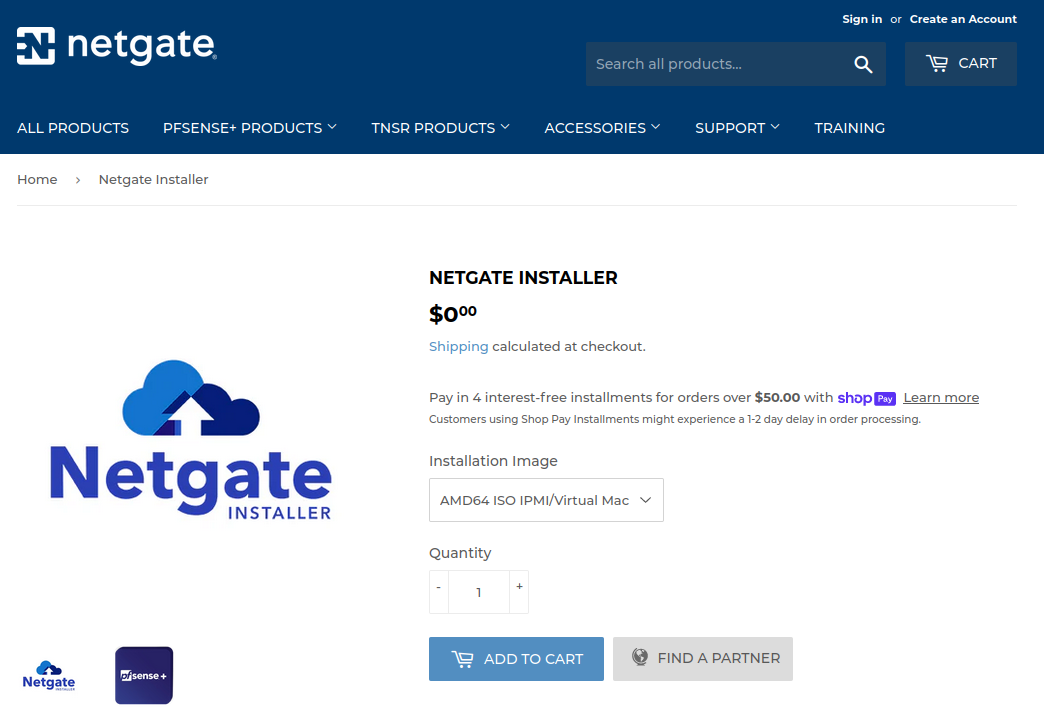
Pour récupérer une image d'installation de pfSense, on se rend sur la boutique officielle de l'éditeur Netgate.
On sélectionne l'image qui nous convient, ici : AMD64 ISO IPMI/Virtual Machines. Il va falloir s'inscrire pour aller jusqu'au téléchargement.
Il est également possible de trouver l'ISO qui nous intéresse ailleurs sur internet. Par exemple sur archive.org
A.2 Windows Server 2022
Au vu de l'utilisation que l'on va faire de notre Windows Server 2022, on peut se rendre sur le site officiel de Microsoft.
La page consacrée aux téléchargements d'ISOs de versions d'évaluations vous permettra de choisir la version que vous souhaitez au niveau langue.
Pour ma part j'utilise la version en français.
A.3 Windows 11
Pour des raisons de simplicité et au vu de l'utilisation personnel que je fais de Windows, je préfère récupérer la version environnement développeur de Windows 11 correspondant à mon hyperviseur. On peut retrouver les machines proposées par Microsoft sur leur site officiel.
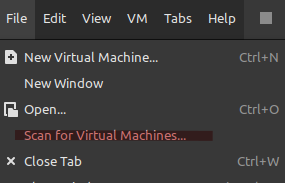
Le téléchargement est une archive .zip à décompresser dans le dossier de son choix. On peut ensuite scanner les dossiers depuis VMWare Workstation pour retrouver la machine.
B - Préparation des réseaux virtuels
B.1 Présentation
Le but étant d'utiliser un pare-feu (pfSense) afin de sécuriser le réseau, dans un contexte d'entreprise, on va utiliser deux réseaux virtuels. Un réseau WAN (Wide Area Network) et un LAN (Local Area Network). Le WAN correspondra au réseau internet, soit internet. La LAN correspondra au réseau local de notre entreprise, son intranet.
B.2 Réseau WAN
On va se rendre dans le Virtual Network Editor de VMWare Workstation pour créer notre premier réseau, le réseau WAN.
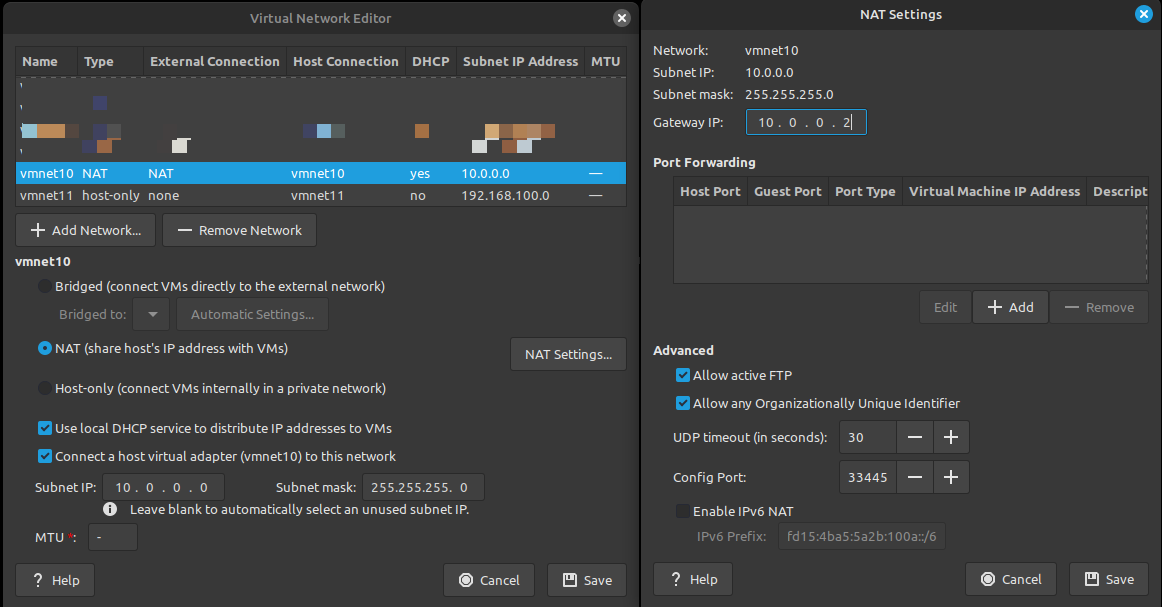
On créé donc le vmnet10 en NAT.
On va utiliser le réseau 10.0.0.0/24, avec le DHCP activé. Si le réseau est utilisé par un autre vmnet, vous pouvez supprimer le vmnet ou adapter l'adresse réseau à votre convenance.
B.3 Réseau LAN
On créé à présent le réseau de notre entreprise fictive. Toutes nos VMs auront une carte sur ce réseau.
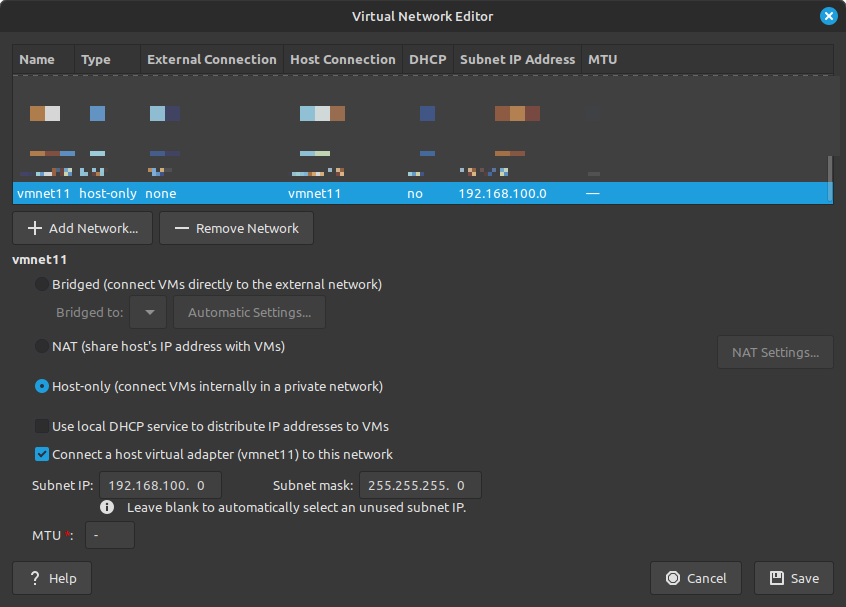
Le vmnet11 est créé en Host-Only.
On utilise le réseau 192.168.100.0/24 et on s'assure que le DHCP est désactivé.
C - Installation des machines virtuelles
De manière j'installe toujours mes VMs de la même manière : je créé une machine virtuelle vierge, puis les lance avec l'ISO monté. En effet, le gestionnaire d'installation des OS sur les VM de VMWare, s'il permet de gagner du temps, peut aussi poser des soucis. Par exemple, si vous installez directement Windows Server 2022, VMWare vous propsoe de renseigner le mot de passe pour la création du compte admin. Ce mot de passe peut ne pas être suffisamment complexe lorsqu'on va installer les rôles liés à l'Active Directory et poser un souci de compte capable d'administrer notre serveur.
C.1 pfSense
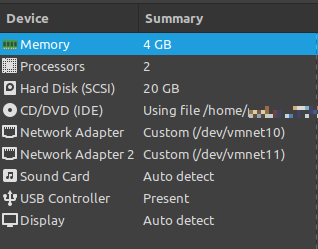
Pour la pfSense on va utiliser une machine virtuelle avec deux processeurs et 4 Go de RAM. On oublie pas de bien paramétrer nos cartes réseaux dès maintenant : une sur le vmnet10 et une sur le vmnet11. L'OS utilisé par pfSense est FreeBSD 12 64bits. L'installation de pfSense est détaillée à la page suivante.
C.2 Windows Server 2022
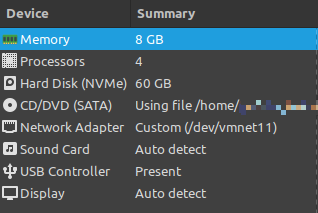
On va créé une machine virtuelle disposant de quatre coeurs et 8 Go de RAM. (à adapter en fonction de votre machine) Un disque dur de 60Go sera suffisant. Il est important de modifier la carte réseau de la machine pour la placer sur notre vmnet11.
L'installation est une installation classique, avec l'environnement de bureau pour plus de simplicité. L'installation des VMWare Tools est également nécessaire.
C.3 Windows 11
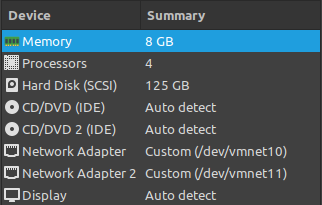
Si vous utilisez, comme vu plus haut, l'environnement de développement fourni par Microsoft, la machine est déjà configuré. Il nous reste à lui placer les cartes réseaux. On va utiliser une sur le vmnet10 et une sur le vmnet11, comme pour notre pfSense. Cependant, on ne connectera que la carte vmnet11 pour l'instant. Vérifiez que les VMWare Tools soient bien installés, mettez les à jour au besoin.
Notez que le mot de passe de l'utilisateur par défaut est vide.