A Définition
Le DHCP pour Dynamic Host Configuration Protocol permet basiquement d'attribuer des adresses IP de manière dynamique. Il peut également donner des paramètres comme la passerelle par défaut ou les serveurs DNS au client auquel il attribue une IP.
De manière plus avancée, un serveur DHCP peut permettre d'attribuer des IP en fonctions de l'adresse MAC, ce qui peut permettre de sécuriser une plage d'adresses en sachant précisement quelles interface réseau peuvent obtenir une IP. Il peut également donner de nombreux paramètres aux clients, ce qui peut être utile pour des déploiements massifs de terminaux légers par exemple.
Notez que dans notre environnement de test, on a mit le serveur DHCP sur la même machine que notre contrôleur de domaine. Il ne faut pas surtout pas faire la même chose en production.
Si on peut utiliser les possibiltiés du DHCP pour sécuriser le réseau, un serveur DHCP peut également devenir un vecteur d'attaque. Par exemple via une attaque de "famine DHCP" (à linker)
B Mise en oeuvre
B.1 Configuration de notre DHCP
Si vous avez utilisé le script à la page précédente, le rôle DHCP est déjà installé. Autrement, ouvrez un invite PowerShell et entrer la commande :
Install-WindowsFeature DHCP -IncludeManagementTools
Par la suite on va utiliser le script ci-dessous qu'il va falloir modifier. Au minimum, la variable $mac est à modifier avec la MAC Adress de la carte réseau du vmnet11 de notre client Windows 11.
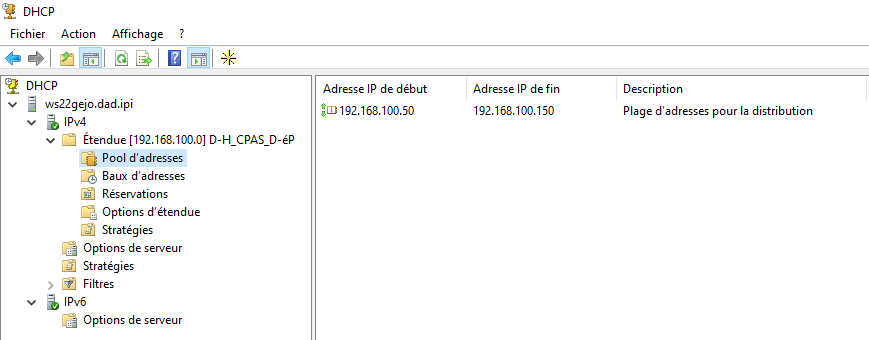
On va créer notre scope DHCP sur notre réseau 192.168.100.0/24. On utilisera uniquement les IPs de 192.168.100.50 à 150. On réservera les IPs avant 100.50 pour notre infrastructure (serveurs, équipements réseau ...). Les IPs de 100.151 à 100.250 seraient utilisés pour les VPNs par exemple. On utilise les options DHCP pour égalemment donner la passerelle par défaut et le serveur DNS à notre client.
On appelle notre scope "D-H_CPAS_D-éP" parce que c'est vrai que des hâches, c'est pas des épées !
# Information nécessaire pour déclarer le DHCP
$nom_serveur = "WS22GEJO.dad.ipi"
$ipdns = "192.168.100.30"
$gw = "192.168.100.1"

# Variables liées à la création du scope DHCP
$nom_scope = "D-H_CPAS_D-éP"
$range1 = "192.168.100.50"
$endr = "192.168.100.150"
$mask = "255.255.255.0"

# Variable pour la réservation de notre client Windows 11
$mac = "00-0C-29-65-98-62"
$ipclient = "192.168.100.51"

# On commence par déclarer notre serveur comme "DHCP in DC"
# Puis on créé notre scope avec une range de 192.168.100.50 à 150
# On configure le DNS et la passerelle pour notre scope.
# Enfin on réserve une IP par MAC Address pour notre client.

Add-DhcpServerInDC -DNSName $nom_serveur -IPAddress $ipdns
Add-DhcpServerV4Scope -name $nom_scope -StartRange $range1 -Endrange $endr -SubnetMask $mask -State Active
Set-DhcpServerV4OptionValue -ComputerName $nom_serveur -ScopeID $range1 -DNSServer $dns -Router $gw
Add-DhcpServerv4Reservation -ScopeID $range1 -IPaddress $ipclient -ClientID $mac -Description “Réservation pour W11GEJO"
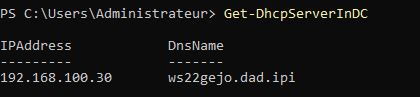
On peut vérifier que notre serveur est bien un serveur DHCP du Domain Controler avec la commande :
Get-DHCPServerinDC
On obtient alors la sortie suivante :
On va également se rendre sur l'interface graphique de notre DHCP pour vérifier la création de notre scope.
B.2 Jonction de la VM cliente au domaine
On peut retourner sur notre client Windows 11. Il faut que la carte réseau sur le vmnet11 soit activé. Celle sur le vmnet10 doit être désactivé pour le moment.
Si ce n'est pas déjà fait, on la renomme à notre convenance, et au redémarrage, on devrait avoir notre IP sur le vmnet11.
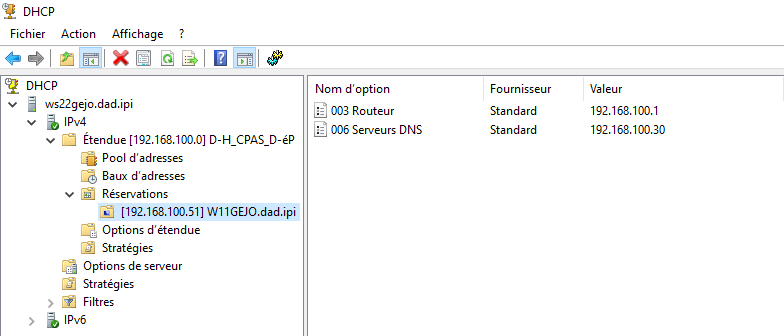
On peut vérifier sur l'interface graphique du DHCP de notre WServer que la réservation est bien passée.
Maintenant, on va joindre notre client à notre domaine Active Directory.
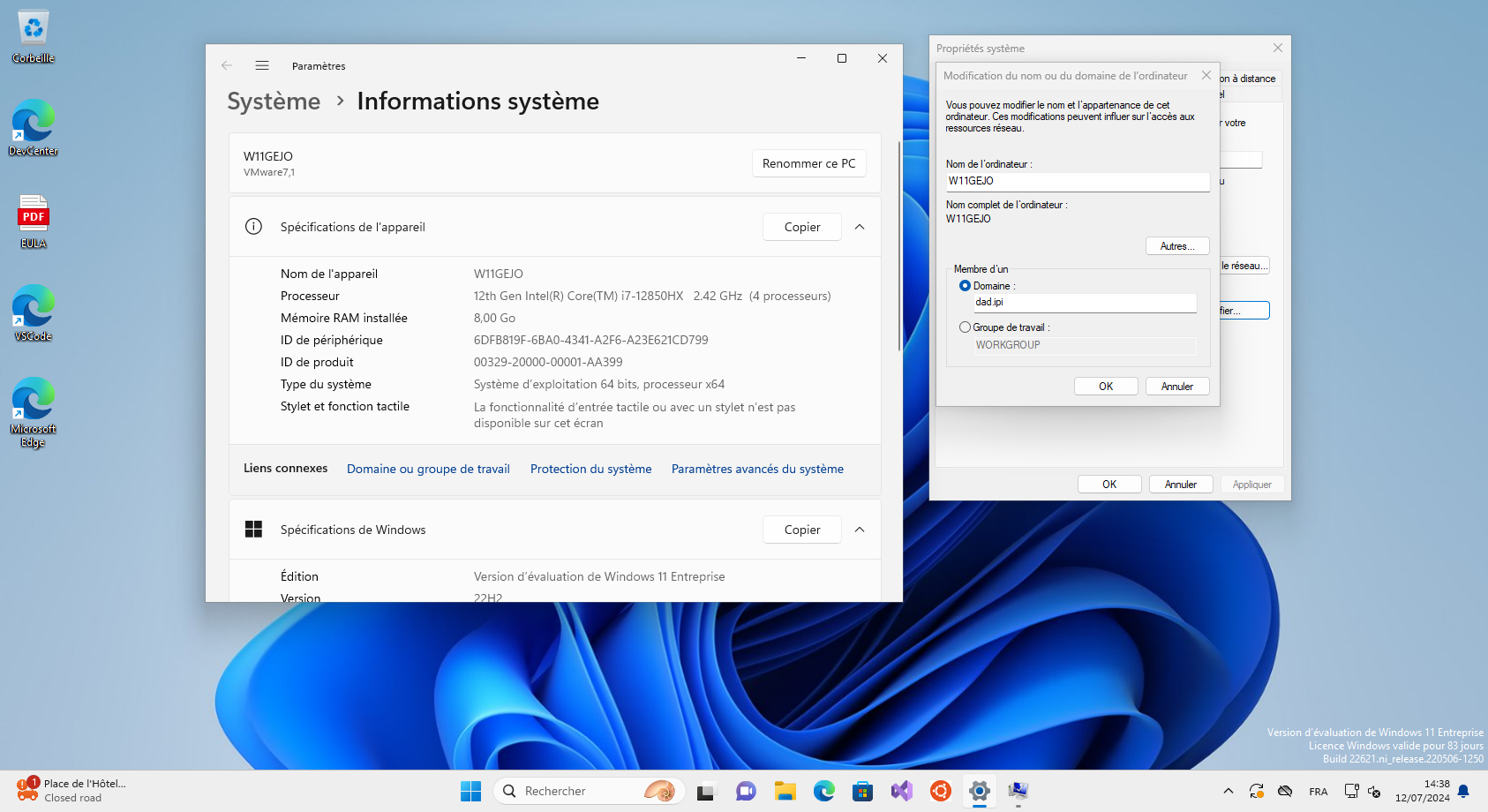
Pour vérifier que la VM a bien pris son bail DHCP on peut vérifier sur l'interface graphique de notre DHCP