0 - Objectifs de la séquence
- Installer deux VMs Debian et une CentOS
- Préparer les réseaux virtuels pour nos VMs
A - Récupération des sources
A.1 Debian
On récupère la dernière image de Debian pour l'architecture amd64 https://cdimage.debian.org/debian-cd/current/amd64/iso-dvd/
A.2 CentOS
https://www.centos.org/download/
B - Préparation des réseaux virtuels
B.1 Présentation
Le but est de mettre en place des réseaux correspondant à notre schéma.
Sur VMWare Workstation, les réseaux NAT, ou Host-Only ne sont pas possible à mettre en place avec un CIDR de 30. En effet avec un tel masque, on a quatre IPs disponible, or deux sont déjà utilisées pour l'adresse de réseau et l'adresse de broadcast. Comme VMWare créé automatiquement une passerelle virtuel, on se retrouverait avec une seule IP disponible, ce qui ne convient pas à Workstation (et à notre lab' également).
Si on essaie de "forcer" via le Virtual Network Editor, on obtient l'erreur suivante : (screen erreur)
B.2 LAN Segments - 1 et 2
Pour contourner le problème, on va utiliser l'option "LAN Segment" sur nos cartes réseaux. On se rend donc dans les Settings de la VM et on
B.3 Réseau LAN
Ce réseau va permettre à notre machine DEB01 d'accéder aux internets.
B.4 Host-Only
Ce réseau servira pour la seconde patte de notre machine CentOS
C - Installation des machines virtuelles
C.1 - Création de VMs
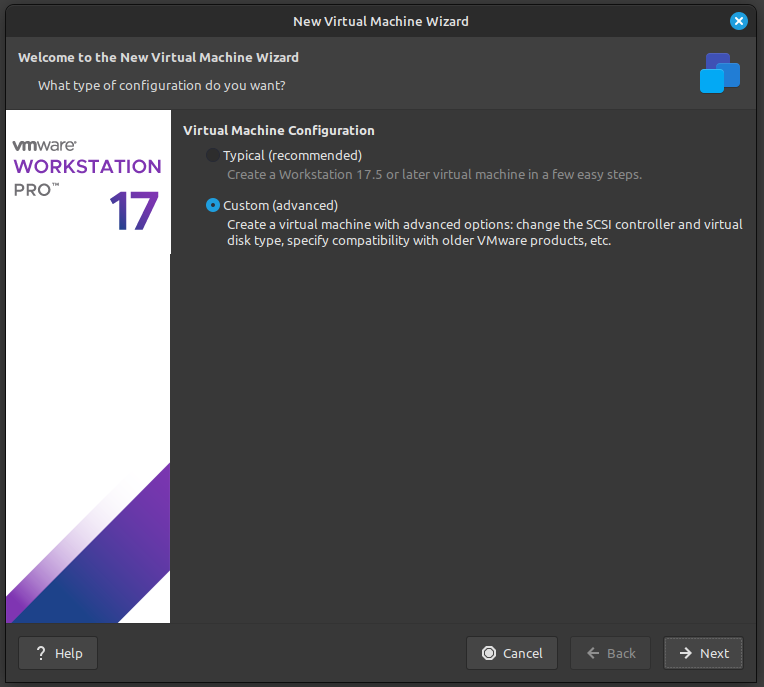
Pour créer les VMs on lance donc VMWare Workstation et on fait Ctrl + N (ou par le menu en haut File > Create a new virtual machine) pour entrer dans l'utilitaire de création de machines virtuelles.
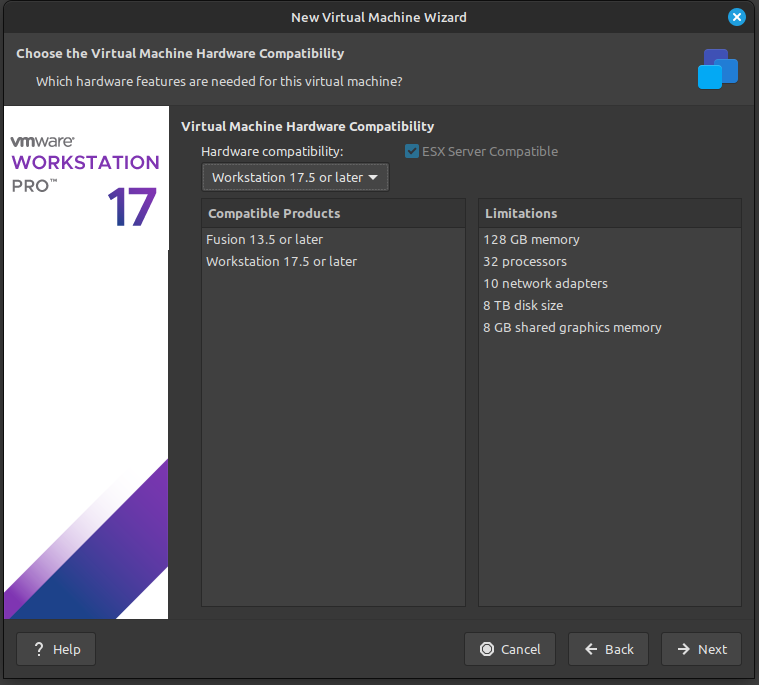
Là, on sélectionne "Custom" pour choisir l'ensemble des paramètres de notre machine. A l'écran suivant, rien à modifier on laisse la "Hardware Compatibility" la plus élevée.
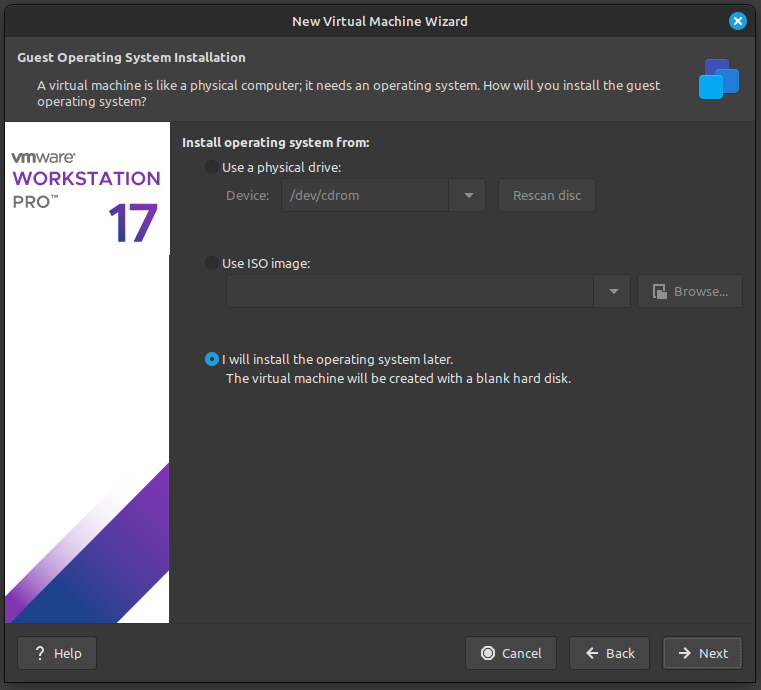
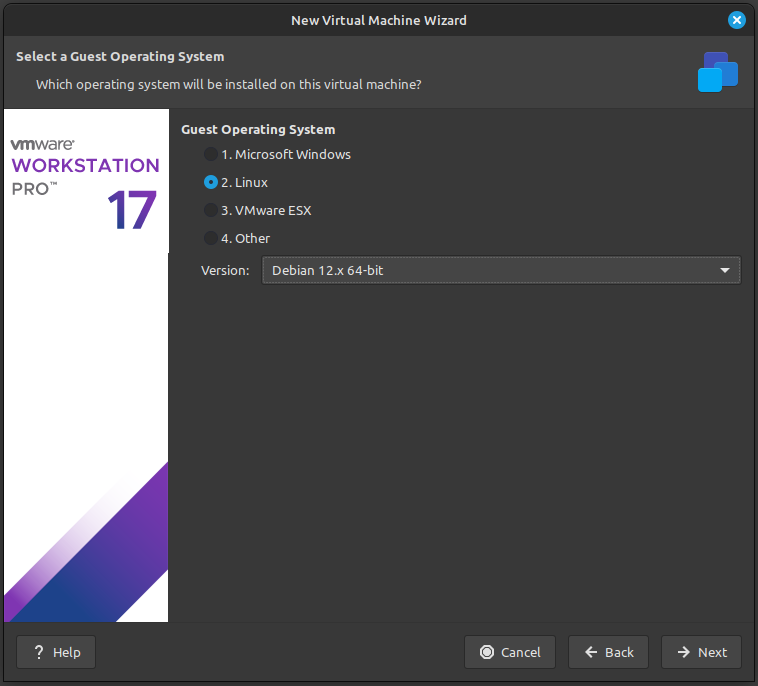
On va sélectionner l'installation de l'OS ultérieurement. Ensuite on va choisir le type d'OS. Pour l'ensemble du TP on utilisera que des OS de la famille Linux. On choisit alors la version de l'OS la plus proche de celle qu'on va installer, ici Debian 12.x 64-bit. Pour l'installation de CentOS on se satisfera de CentOS 8 64-bit, même si on utilise la version 9.
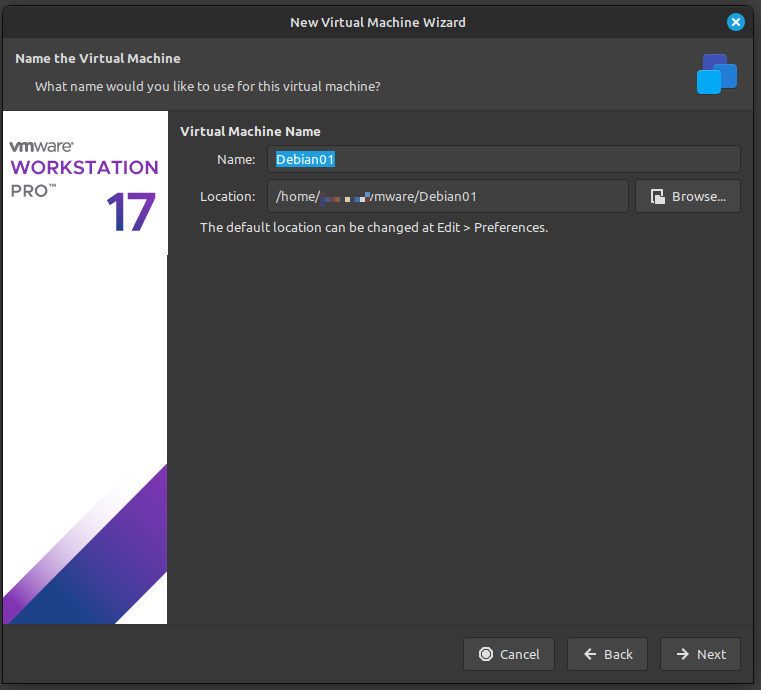
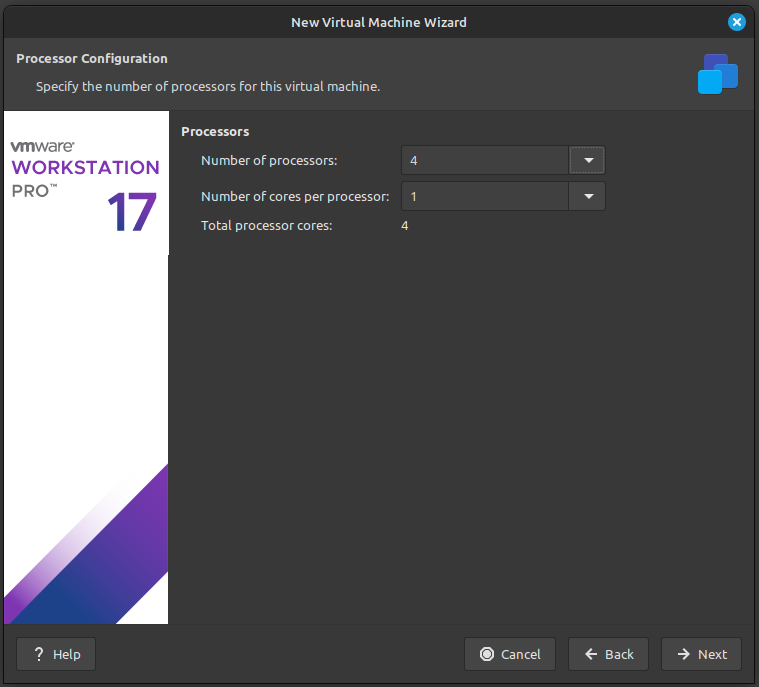
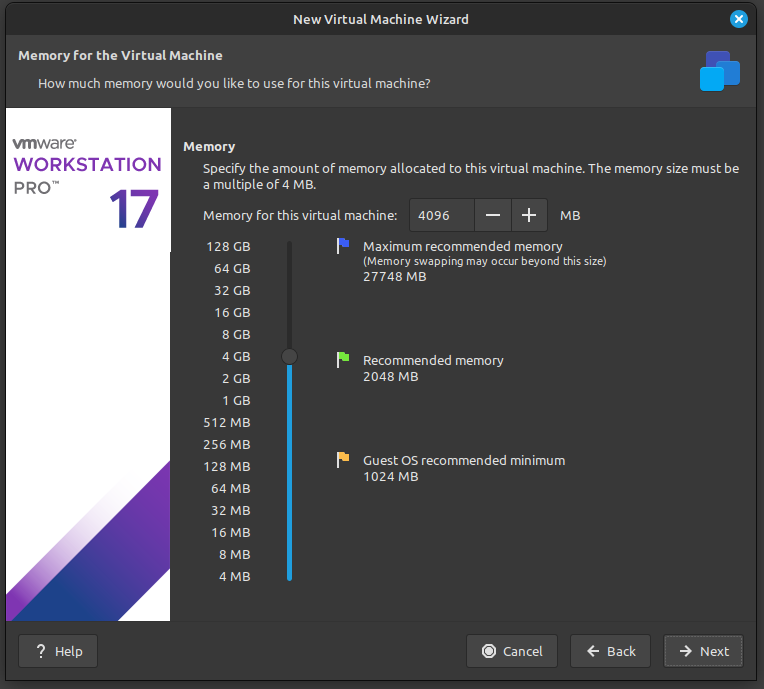
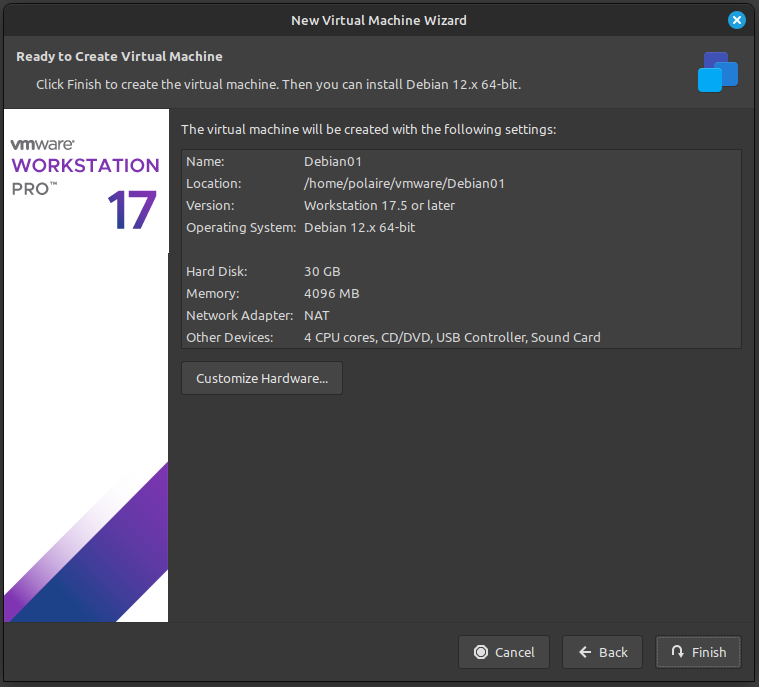
A l'écran suivant on choisit le nom de machine pour la retrouver dans Workstation. Cette modification va impacter le nom du fichier disque plus tard, mais PAS le hostname de notre VM. Puis on sélectionne le nombre de processeurs et de coeurs par processeurs. Un minimum de deux est conseillé, ayant un certain confort sur ma machine hôte, j'en chosis quatre. On nous demande ensuite de définir la quantité de RAM. Il est préférable de sélectionner au moins 2 Go, personnellement je prends 4 Go.
On arrive ensuite sur le choix du réseau. Le choix n'aura pas d'impact puisqu'on va modifier les cartes réseaux une fois les machines virtuelles créées. Cependant pour mettre les paquets à jour en se connectant aux repositories pendant l'installation de l'OS, il est préférable de choisir Bridged ou LAN. Du fait de mon installation domestique je préfère choisir NAT pour "isoler" la machine virtuelle du reste mon réseau.
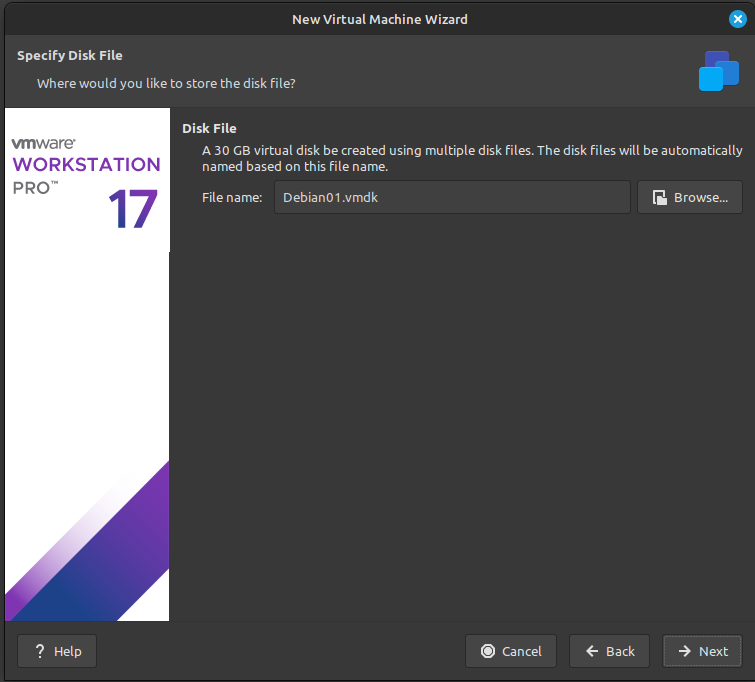
On va s'attaquer à la création du disque dur virtuel. On laisse les paramètres par défaut sur les trois écrans. Les deux premiers sont les paramètres recommandés par Workstation, on les modifie très rarement. Il peut être intéressant de modifier le dernier, si on a téléchargé un disque dur virtuel à monter sur la VM par exemple.
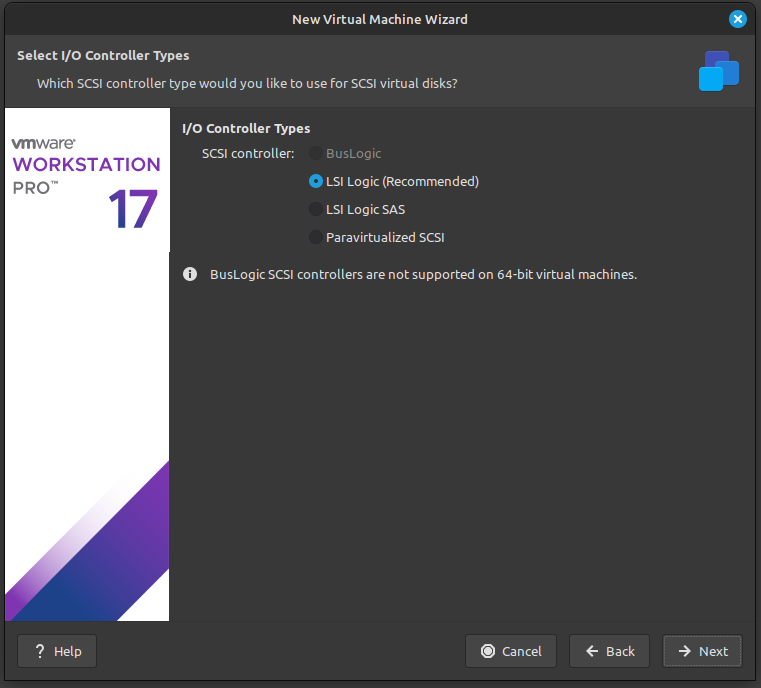
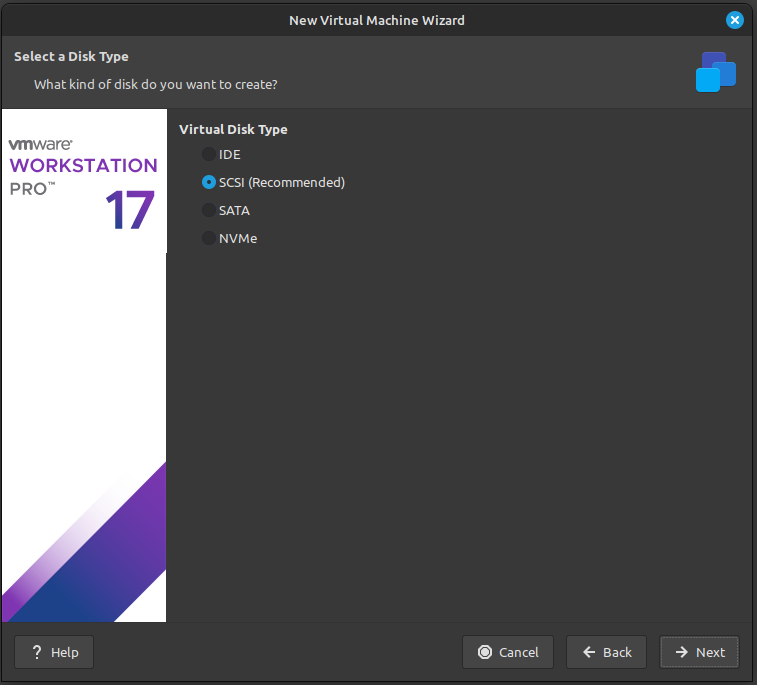
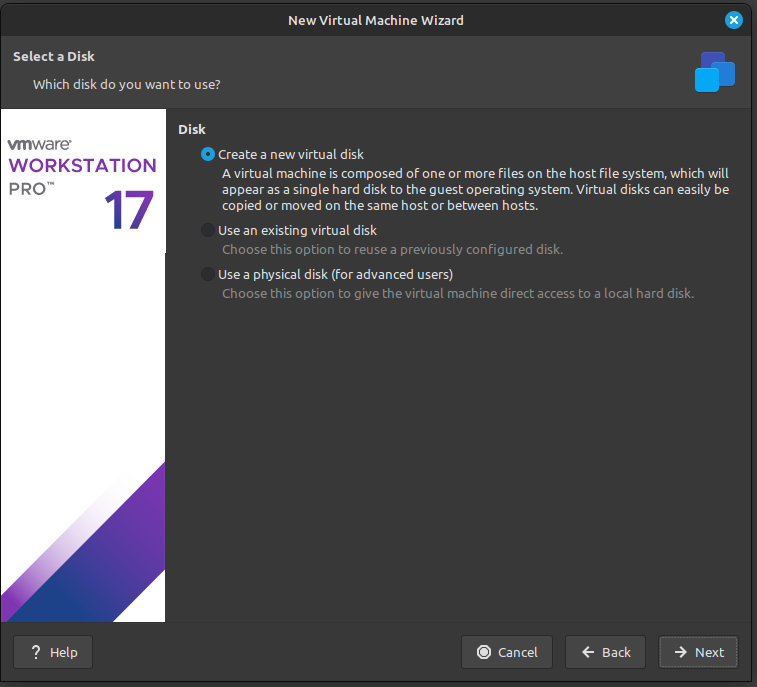
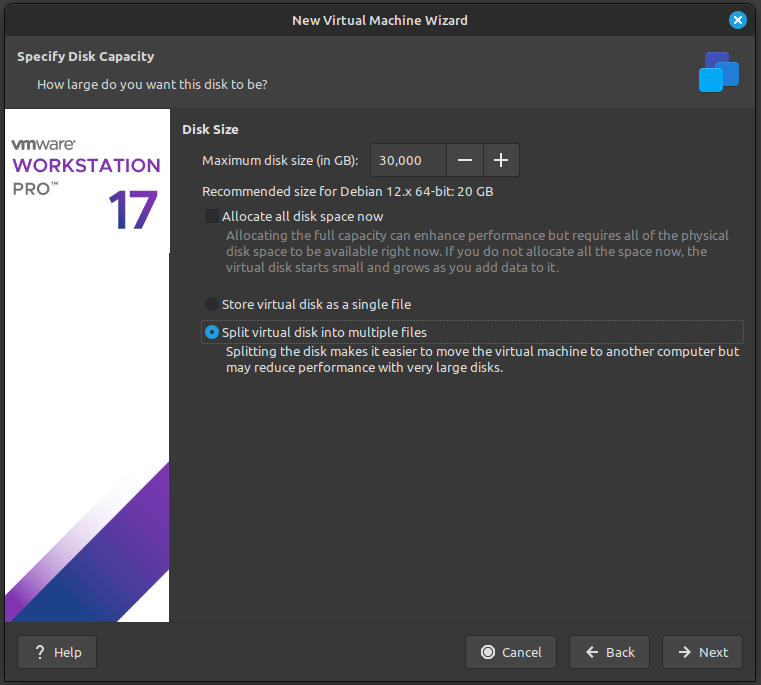
L'écran suivant nous notamment de définir la taille du disque dur de notre VM. 20Go sont suffisant pour Debian 12. On peut cependant augmenter la taille si votre machine vous le permet. La case "Allocate all disk space now" étant coché, le provisionnement est dynamique (seul l'espace disque rempli sur la VM sera réellement utilisé sur la machine hôte), ce n'est pas un souci.
On peut faire "Next", puis "Finish" et enfin "Close" sur les écrans suivants.
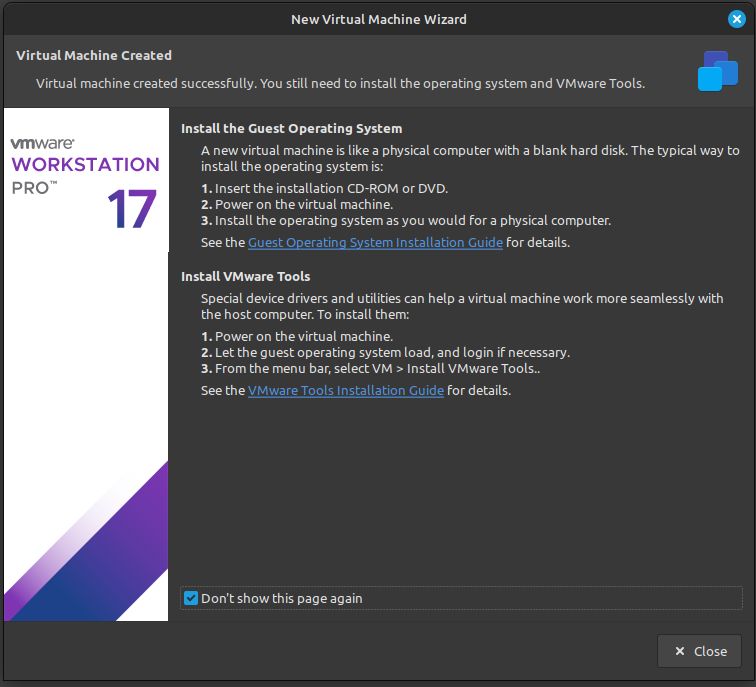
Une fois la machine virtuelle, on va faire un double-clic sur la ligne CD/DVD de la VM, puis on va choisir "Use ISO image" et parcourir notre stockage pour trouver l'ISO de Debian (ou CentOS) précedemment téléchargé.
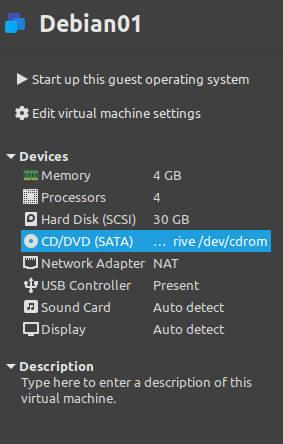
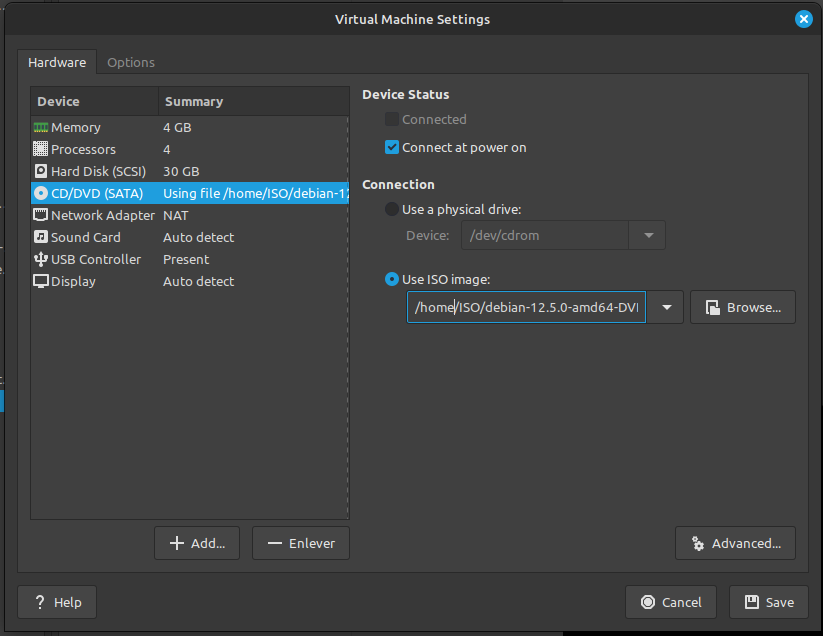
Ca y est ! Notre VM est prête pour l'installation de notre système d'exploitation.
C.1 Debian
L'installation de Debian est une installation de type "Next Next" où les différents paramètres à définir s'enchainent. Il est tout de même possible de revenir à un paramètre antérieur pendant l'installation.
Sur le premier écran, on peut choisir "Graphical Install", en cas de machine limité en CPU/RAM il est préférable de chosir simplement "Install".
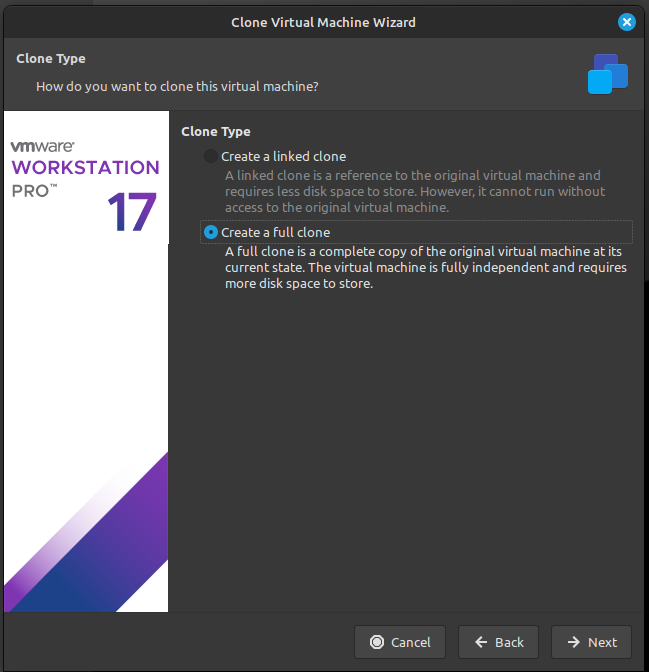
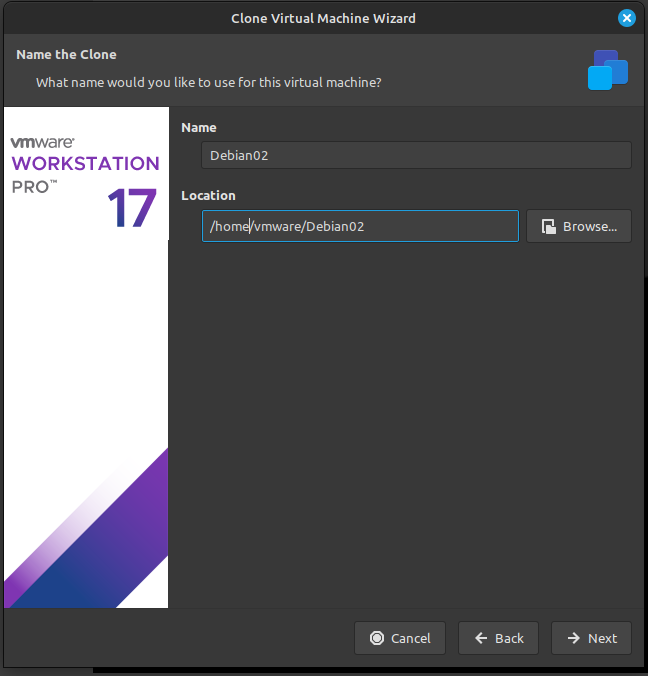
Clone de la Debian précédente